Tampilkan postingan dengan label linux. Tampilkan semua postingan

Minggu, 31 Oktober 2010

Membuat DNS Server, Web Server dan Database Server Menggunakan Linux Fedora 8

DNS Server dan LAMP menggunakan Linux Fedora sebenarnya pernah saya tuliskan pada artikel saya yang terdahulu, tentang DNS Server Linux, Web Server Linux. Dengan tujuan membantu rekan-rekan yang baru saja beralih ke Linux dan kebetulan menggunakan Linux Fedora 8, ada baiknya saya menuliskan artikel ini. Panduan ini untuk kasus sebagai berikut:
  1. Membuat DNS server untuk domain linuxer.local
  2. Membuat DNS server virtual untuk domain fxekobudi.local, sarolangun.local
  3. Membuat Web server untuk domain linuxer.local, fxekobudi.local, dan sarolangun.local
  4. Membuat Database server menggunakan MySQL yang akan digunakan oleh aplikasi open source (WordPress, Joomla, dan Drupal) pembangun situs lokal pada domain yang telah saya sebutkan di atas.
Sebelum mulai melangkah ke konfigurasi DNS dan LAMP (Linux-Apache-PHP-MySQL), berikut ini adalah konfigurasi pada Laptop yang saya gunakan:
IP Loopback: 127.0.0.1
IP Address NIC: 192.168.0.44
Netmask: 255.255.255.192 (/26)
Paket BIND: bind-9.5.0-18.a7, bind-libs-9.5.0-18.a7, bind-utils-9.5.0-18.a7, bind-chroot-9.5.0-18.a7
Paket APACHE: httpd-2.2.6-3, httpd-tools-2.2.6-3, system-config-httpd-1.4.4-1, httpd-manual-2.2.6-3
Paket MySQL: mysql-libs-5.0.45-4.fc8, mysql-5.0.45-4.fc8, mysql-server-5.0.45-4.fc8
Paket PHP: php-common-5.2.4-3, php-5.2.4-3, php-gd-5.2.4-3, php-cli-5.2.4-3, php-mysql-5.2.4-3
Semua paket sudah disertakan dalam DVD Installer Fedora 8, jadi jika belum terinstal, silahkan instal dengan menggunakan media DVD atau bisa juga menggunakan repository Fedora 8. Untuk mengecek apakah sudah terinstal atau belum, gunakan command: $ rpm -qa | grep [nama-paket]
1. DNS SERVER
Instal paket:
# yum install bind bind-libs bind-utils bind-chroot
Tidak seperti pada fedora 7, Anda dapat menemukan named.conf setelah instalasi bind. Sehingga hanya perlu mengedit konfigurasinya saja.
# vim /var/named/chroot/etc/named.conf
options {
listen-on port 53 { 127.0.0.1; };
listen-on-v6 port 53 { ::1; };
directory “/var/named”;
dump-file “/var/named/data/cache_dump.db”;
statistics-file “/var/named/data/named_stats.txt”;
memstatistics-file “/var/named/data/named_mem_stats.txt”;
allow-query { localhost; };
recursion yes;
};
logging {
channel default_debug {
file “data/named.run”;
severity dynamic;
};
};
zone “.” IN {
type hint;
file “named.ca”;
};
include “/etc/named.rfc1912.zones”;
// ————-
// Resolve DNS
// ————-
zone “linuxer.local” IN {
type master;
file “./zone/linuxer.local.zone”;
allow-update { key “rndckey”; };
allow-transfer { 192.168.0/26; };
};
// ————-
// Reverse DNS
// ————-
zone “0.168.192.in-addr.arpa” IN {
type master;
file “./zone/0.168.192.in-addr.arpa.zone”;
allow-update { key “rndckey”; };
allow-transfer { 192.168.0/26; };
};
include “/etc/named.primary.conf”;
Isi file /var/named/chroot/var/named/zone/linuxer.local.zone:
$ttl 38400
@ IN SOA ns.linuxer.local. root.linuxer.local (
1196006770
10800
3600
604800
38400 )
IN NS fxekobudi.linuxer.local.
IN MX 20 mail.linuxer.local.
fxekobudi IN A 192.168.0.44
www IN CNAME fxekobudi
ftp IN CNAME fxekobudi
Isi file /var/named/chroot/var/named/zone/0.168.192.in-addr.arpa.zone:
$ttl 38400
@ IN SOA ns.linuxer.local. root.linuxer.local (
1196006769
10800
3600
604800
38400 )
IN NS fxekobudi.linuxer.local.
44 IN PTR fxekobudi.linuxer.local.
Konfigurasi untuk file /var/named/chroot/etc/named.primary.conf:
# vim /var/named/chroot/etc/named.primary.conf
// —————————-
// Virtual Domain fxekobudi.local
// —————————-
zone “fxekobudi.local” IN {
type master;
file “./zone/fxekobudi.local.zone”;
allow-update { key “rndckey”; };
allow-transfer { 192.168.0/26; };
};
// —————————-
// Virtual Domain sarolangun.local
// —————————-
zone “sarolangun.local” IN {
type master;
file “./zone/sarolangun.local.zone”;
allow-update { key “rndckey”; };
allow-transfer { 192.168.0/26; };
};
Isi file /var/named/chroot/var/named/zone/fxekobudi.local.zone:
$ttl 38400
@ IN SOA ns.linuxer.local. root.linuxer.local (
1196006770
10800
3600
604800
38400 )
IN NS fxekobudi.fxekobudi.local.
IN MX 20 mail.fxekobudi.local.
fxekobudi IN A 192.168.0.44
www IN CNAME fxekobudi
ftp IN CNAME fxekobudi
Isi file /var/named/chroot/var/named/zone/sarolangun.local.zone:
$ttl 38400
@ IN SOA ns.linuxer.local. root.linuxer.local (
1196006770
10800
3600
604800
38400 )
IN NS fxekobudi.sarolangun.local.
IN MX 20 mail.sarolangun.local.
fxekobudi IN A 192.168.0.44
www IN CNAME fxekobudi
ftp IN CNAME fxekobudi
Konfigurasi untuk file /etc/resolv.conf:
search linuxer.local
search fxekobudi.local
search sarolangun.local
nameserver 127.0.0.1
nameserver 192.168.0.44
Tes konfigurasi DNS server:
$ dig linuxer.local
$ nslookup www.linuxer.local
Jalankan daemon DNS server untuk runlevel yang diinginkan:
# /sbin/chkconfig –levels 235 named on
2. WEB SERVER
Instal paket:
# yum install httpd
Edit file konfigurasi apache:
# vim /etc/httpd/conf/httpd.conf
Berikut beberapa konfigurasi yang perlu Anda lakukan:
### Section 1: Global Environment
User apache
Group apache
### Section 2: ‘Main’ server configuration
DocumentRoot “/var/www/html”
<Directory “/var/www/html”>
DirectoryIndex index.html index.html.var index.php
### Section 3: Virtual Hosts
# Konfigurasi virtual host
Include ./conf/vhosts.conf
Buat file virtual host:
# vim /etc/httpd/conf/vhosts.conf
NameVirtualHost 192.168.0.44:80
<VirtualHost 192.168.0.44:80>
ServerAdmin admin@linuxer.local
DocumentRoot /var/www/html
ServerName linuxer.local
ServerAlias www.linuxer.local
ErrorLog logs/error_log
CustomLog logs/access_log combined
</VirtualHost>
<VirtualHost 192.168.0.44:80>
ServerAdmin admin@linuxer.local
DocumentRoot /var/www/html/fxekobudi
ServerName fxekobudi.local
ServerAlias www.fxekobudi.local
ErrorLog logs/fxekobudi.local-error_log
CustomLog logs/fxekobudi.local-access_log combined
</VirtualHost>
<VirtualHost 192.168.0.44:80>
ServerAdmin admin@linuxer.local
DocumentRoot /var/www/html/sarolangun
ServerName sarolangun.local
ServerAlias www.sarolangun.local
ErrorLog logs/sarolangun.local-error_log
CustomLog logs/sarolangun.local-access_log combined
</VirtualHost>
Jalankan daemon web server untuk runlevel yang diinginkan:
# /sbin/chkconfig –levels 235 httpd on
3. DATABASE SERVER
Instal paket:
# yum install mysql-libs mysql mysql-server
Jalankan daemon mysql server untuk runlevel yang diinginkan:
# /sbin/chkconfig –levels 235 mysqld on
Gunakan phpMyAdmin untuk mempermudah administrasi. Baca artikel saya tentang instalasi phpMyAdmin.
Buat user selain root untuk mengakses database, gunakan interface phpMyAdmin saja.
4. PHP
Instal paket:
# yum install php-common php php-gd php-mysql
Untuk edit file php.ini, gunakan command berikut:
vim /etc/php.ini
Pada bagian
;;;;;;;;;;;;;;;;;;;;;;;;;;;;;;
; Error handling and logging ;
;;;;;;;;;;;;;;;;;;;;;;;;;;;;;;
Rubah pada baris 356:
display_errors = On
Pada baris 619, tambahkan extension=gd.so agar script php dapat memanggil modul gd yang akan digunakan untuk Joomla:
;;;;;;;;;;;;;;;;;;;;;;
; Dynamic Extensions ;
;;;;;;;;;;;;;;;;;;;;;;
extension=gd.so

Kamis, 28 Oktober 2010

Langkah Instalasi Linux Fedora Core


a. Jika akan menginstall Linux Fedora Core melalui boot hal pertama yang perlu anda lakukan adalah mengubah BIOS anda agar dapat boot lewat CD ROM. Untuk menampilkan menu BIOS, tekan tombol Del atau F2 atau Esc tergantung jenis motherboard atau BIOS pada masing – masing PC saat anda menghidupkan komputer. Setelah itu, cari menu Boot Priority dan Tempatkan CD ROM pada prioritas pertama.
b. Simpan konfigurasi BIOS tersebut dengan menekan tombl Esc dan tekan Enter untuk Yes. Atau , tekan tombol F10 lalu Tekan Enter.
c. Selanjutnya masukkan CD Instalasi Fedora Core Linux anda, lalu secara otomatis langsung masuk ke instalasinya. Setelah itu anda akan ditanyakan untuk melakukan instalasi, tekan Enter.
d. Sesaat kemudian akan muncul jendela media check, yang akan melakukan pemeriksaan CD anda, tekan Skip untuk melanjutkan apabila anda sudah menyakini bahwa kualitas CD anda masih baik.
e. Sesaat kemudian akan muncul sambutan selamat datang dari Fedora Core linux, tekan tombol Next untuk melanjutkan.
f. Anda akan menjumpai jendela pemilihan bahasa yang secara default, diarahkan kepada bahasa inggris. Pemilihan bahasa akan menjadi penuntun bagi anda untuk melakukan instalasi dan akan menjadi bahasa default Fedora Core Linux anda, tekan Next untuk melanjutkan.
g. Pemilihan model keyboard, anda bisa memilih penggunaan model keyboard sesuai dengan yang biasa anda gunakan. Anda akan diberi pilihan tipe keyboard Us. English, tekan Enter untuk melanjutkan.
h. Pada tahap berikutnya, akan muncul jendela mode instalasi, anda bisa memilih node instalasi, antara lain sebagai berikut:
o Personal Desktop
Instalasi Personal Desktop, biasanya digunakan untuk instalasi Laptop atau PC di rumah. Anda bisa memilih mode ini untuk melakukan instalasi grafik dan berbagai aplikasi lainnya, yang ideal untuk kebutuhan anda.
o Workstation
Instalasi Workstation, menjadikan PC anda sebagai PC Client yang terhubung ke server, sehingga bisa mengerjakan berbagai aktivitas, seperti : aplikasi perkantoran, pemrograman, dan melakukan administrasi jaringan.
o Server
Instalasi sebagai Server, memungkinkan anda menjadikan PC anda sebagai Printer Server, File Server, Web Server, Database Server dan lain sebagainya. Jika anda menginginkannya, anda bisa memasang aplikasi grafik di dalamnya.
o Custom
Mode Custom, memungkinkan anda untuk melakukan instalasi sesuai kebutuhan anda sendiri. Anda bebas melakukan pemilihan paket program.
i. Pembuatan partisi, selanjutnya anda akan masuk pada jendela pembuatan partisi, yang memungkinkan anda untuk membagi – bagi harddisk dalam beberapa partisi, sesuai dengan kebutuhan anda.
Anda bisa memilih membuat partisi sesuai dengan kebutuhan anda. Ada dua cara dalam membuat partisi, secara otomatis maupun manual.
Pembuatan partisi secara otomatis
o Jika anda masih pemula, disarankan untuk melakukan pembuatan partisi secara otomatis. Tekan tombol Next untuk melanjutkan instalasi.
o Pada saat anda memilih Automatically Partition, anda akan memasuki jendela automatic partition, kemudian anda akan mendapatkan beberapa pilihan, antara lain adalah :
o Remove all Linux Partitions on this system
Pilihan ini memungkinkan sistem untuk menghapus semua partisi linux yang ada, hati – hati jika anda menggunakan lebih dari satu distro linux pada PC anda.
o Remove all partitions on this system
Pilihan ini akan menghapus semua partisi harddisk yang ada, hati – hati jika anda menggunakan sistem operasi selain Linux, karena akan ikut terhapus.
o Keep all partitions and use existing free space
Pilihan ini merupakan pilihan tebaik, karena sistem tidak akan menghapus semua partis yang ada, hanya akan menambah partisi baru. Anda bisa memilih mode ini jika anda mempunyai lebih dari satu sistem operasi dan anda sudah mempersiapkan partisi kosong, dalam arti anda tidak menggunakan seluruh kapasitas yang ada.
Anda bisa membuat pilihan lain sesuai dengan kebutuhan anda. Jika sudah, tekan tombol Next untuk melanjutkan.
Pembuatan partisi secara manual
Jika anda lebih senang untuk membuat partisi secara manual, maka anda bisa melakukannya dengan cara sebagai berikut:
o Klik pada bagian Manually partition with Disk Druid
o Selanjutnya, akan muncul jendela pembuatan partisi, di linux ini anda diharuskan adanya partisi dengan 3 partisi, yaitu : /boot, /, Swap.Masing – masing keguanaanya :
o /boot : berguna untuk menyimpan kernel pada /dev/hda1.Buatlah partisi /boot sebesar 100 Mb.
o / : berguna untuk menyimpan semua file di Linux.besar minimal yang disarankan adalah 1,7 GB untuk jenis instalasi Personal Desktop, 5 GB untuk instalasi seluruh paket.
o Swap : Berguna sebagai virtual memory dalam membantu proses di linux. Besarnya partisi swap minimal adalah dua kali besar RAM yang terpasang pada PC anda.
Apabila sudah membuat partisi klik Next untuk melanjutkan.
j. Konfigurasi Boot Loader
Boot loader berguna untuk menjalankan berbagai sistem operasi baik linux maupun sistem operasi lainnya. Ada dua pilihan bagi anda dalam menjalankan boot loader, anda bisa menjalankan GRUB ataupun LILO. Secara default, sistem akan mengarahkan anda untuk menggunakan GRUB. Jika anda menggunakan hanya satu sistem operasi dan harddisk anda terletak pada Primary Master, maka arahkan boot loader anda terletak pada Primary Master, maka arahkan boot loader anda pada Master Boot Rom ( MBR ), yaitu pada partisi /dev/hda.
Bilamana anda memiliki sistem operasi lebih dari satu, anda bisa mengatur penggunaan boot loadernya dan memilih sistem operasi yang mana menjadi default boot target, maksudnya apabila tidak mengklik Enter, maka akan memasuki sistem operasi yang default tersebut.Selanjutnya tekan tombol Next untuk melanjutkan.
k. Konfigurasi Firewall
Selanjutnya anda akan menuju kepada jendela konfigurasi firewall. Anda akan diminta untuk Enable Firewall yang berguna untuk membatasi akses dari pengguna yang tidak berhak.Tekan tombol Next untuk melanjutkan.
l. Konfigurasi Zona Waktu anda bisa mengatur zona waktu sesuai dengan posisi dimana anda tinggal, dengan cara menunjuk pada salah satu titik pada gambar. Jika anda menemui kesulitan, anda juga bisa memilihnya dengan cara menekan panah keatas dan kebawah pada Location. Jika sudah, tekan tombol Next untuk melanjutkan.
m. Pengisian Password Root, selanjutnya anda dapat isikan password root, yang memungkinkan anda untuk mendapatkan akses tak terbatas pada sistem operasi Linux. Anda bebas untuk mengisikan password root ini, dengan syarat minimal enam karakter dan disarankan untuk menggunakan kombinasi huruf dan angka.Serta tidak berhubungan dengan diri anda. Jika sudah, tekan Next untuk melanjutkan.
n. Konfirmasi instalasi Paket, jika anda sudah setuju dengan paket default yang disediakan, anda tinggal menekan tombol Next, atau anda bisa mengklik bagian Customize the set of packages to be installed untuk menambah atau mengurangi paket instalasi.
o. Selanjutnya anda memasuki jendela about instalasi, yaitu mempertanyakan apabila anda tidak melakukan perubahan, tekan Next maka sistem akan melakukan proses instalasi.
p. Setelah proses instalasi selesai maka komputer akan otomatis me reboot/restart sendiri, setelah itu anda akan memasuki Jendela Welcome Fedora Core Linux,Tekan Next untuk melanjutkan.
q. Lalu anda memasuki Jendela License Agreement, Untuk melanjutkan klik Yes, I agree to the license agreement, tekan Next Untuk melanjutkan.
r. Anda memasuki pengaturan waktu dan tanggal, cocokkan waktu dan tanggal anda, jika sudah tekan Next untuk melanjutkan.
s. Setelah itu anda memasuki menu tampilan, atur tampilan Linux anda, jika sudah tekan Next untuk melanjutkan.
t. Kemudian anda memasuki system user, anda harus mengisi Username anda yang berguna untuk user anda dalam memasuki sistem operasi linux ini, lalu mengisi Fullname nama anda, dan mengisi password untuk memproteksi sistem operasi linux anda dari orang lain yang membahayakan sistem operasi anda pada waktu memasuki sistem operasi linux anda.Setelah selesai tekan Next untuk melanjutkan.
u. Anda memasuki jendela sound Card, yaitu suara sistem operasi linux anda yang aktif, apabila ingin mendengar ada tidaknya suara di sistem operasi linux anda, klik Play test sound, tekan Next untuk melanjutkan.
v. Kemudian memasuki jendela tambahan software cd untuk aplikasi di sistem operasi linux anda, apabila ingin menambah klik install, jika tidak tekan Next untuk melanjutkan.
w. Selesai instalasi Linux anda.

LANGKAH INSTALASI LINUX MANDRIVA

1. Perangkat Sistem Komputer Yang Dibutuhkan
Anda dapat menginstal Mandriva pada sistem komputer dengan prosesor 233 Mhz atau yang lebih tinggi, dan kebutuhan ruang harddisk sekitar 2,5 Gb untuk instalasi lengkap. Yang perlu diperhatikan, bila Anda ingin menggunakan KDE, minimal perlu memory 82 MB.

2. Pengaturan Bios
Untuk memasang Mandriva Linux pada komputer, terlebih dahulu harus memperhatikan urutan booting. Konfigurasi yang terdapat pada BIOS Configuration. Untuk masuk ke BIOS, dilakukan dengan menghidupkan ulang komputer dan menekan tombol DELETE pada keyboard berulang-ulang hingga muncul halaman BIOS. Ada juga yang menggunakan F1, F2, atau F10, tergantung pada merek bios yang digunakan oleh motherboard. Jika sudah masuk ke bios configuration, aturlah urutan booting menjadi:
- First boot = CDROM
- Second boot = HARD DISK
- Third boot = FLOPPY DISK
- Other boot = ENABLE
- Kemudian pilih SAVE AND EXIT .
Setelah konfigurasi bios selesai, siapkan ruangan hard disk kosong (belum di format) untuk menempatkan OS Mandriva Linux. Pembuatan ruang hardisk kosong dapat dilakukan dengan aplikasi pengaturan partisi seperti Power Quest atau Norton Partition Magic. Berikan ruang minimal 10 Gb supaya dapat menikmati semua fasilitas yang ada di Mandriva Linux. Jika sudah selesai, masukkan DVD Mandriva dan restart komputer.
Contoh yang digunakan untuk membuat tulisan ini adalah pemasangan OS Mandriva Linux 2008.0 Free yang berasal dari majalah Info Linux.
3. Proses Pemasangan/Instalasi
1. Biarkan system komputer memuat berkas pemasangan dan tunggu hingga muncul halaman pemilihan bahasa. Pilih English sebagai bahasa pemasangan karena ini adalah bahasa standar yang digunakan dalam paket instalasi Mandriva. Kemudian lanjutkan dengan menekan tombol Next.

2. Pilih Accept pada halaman lisensi penggunaan perangkat lunak yang disediakan dan lanjutkan dengan menekan tombol Next.

3. Pilih Install pada halaman ini, jika pemasangan yang dilakukan adalah untuk memperbaiki system Mandriva maka akan ada pilihan Upgrade. Pilih saja Install untuk pemasangan baru. Lanjutkan dengan menekan tombol Next.

4. Pada halaman penentuan partisi hard disk yang akan digunakan untuk memasang Mandriva, pilih Custom disk partitioning. Dengan menggunakan mode Custom disk partitioning, dapat ditentukan besaran partisi yang akan digunakan. Dengan demikian pengelolaan partisi hard disk pun akan menjadi lebih detail. Tekan tombol Next untuk menuju halaman berikutnya.

5. Pilih partisi yang belum teralokasi dan sudah disiapkan sebelumnya. Lanjutkan dengan menekan tombol Next.

6. Kemudian pilih Auto allocate untuk membuat partisi di sistem Linux. Ada 3 ruang partisi yang harus disediakan untuk sistem Linux. Pertama adalah partisi untuk direktori ROOT yang digunakan untuk menempatkan semua file system dari OS Mandriva Linux. Kedua adalah partisi untuk SWAP yang digunakan untuk penempatan sementara saat berkas sedang dimuat. Partisi SWAP juga berfungsi sebagai tambahan memori (virtual memory). Ketiga adalah partisi untuk direktori HOME yang akan digunakan untuk menempatkan semua berkas yang akan digunakan oleh USER BIASA. Termasuk untuk menyimpan dokumen pekerjaan. Dengan menggunakan mode Auto Allocate, sistem Mandriva akan secara otomatis mengatur besaran ketiga partisi tersebut yang disesuaikan dengan spesifikasi perangkat keras yang ada. Tekan tombol Done dan dilanjutkan dengan tombol OK untuk memulai proses partisi.

7. Biarkan proses pembuatan partisi berlangsung hingga selesai.

8. Setelah proses partisi selesai, akan muncul pemberitahuan apakah peket-paket instlasi akan di salin ke dalam hard disk. Untuk menyalin paket instlasi ke dalam hard disk, diperlukan ruang untuk partisi root minimal 10 GB. Jika tidak, abaikan saja pilihan Copy whole CD. Lanjutkan dengan menekan tombol Next.

9.Halaman berikutnya adalah halaman pemberitahuan tentang pemambahan media lain yang akan diikutkan dalam proses pemasangan. Pilih saja None dan lanjutkan dengan menekan tombol Next.

10.Pada halaman pemilihan paket-paket yang akan dipasang, pilih Custom install. Lanjutkan dengan menekan tombol Next.

11.Beri tanda centang pada semua pilihan di halaman Package Group Selection atau ikuti seperti contoh gambar dibawah ini. Pemilihan paket-paket tersebut bertujuan untuk memastikan bahwa berkasberkas ketergantungan yang diperlukan oleh sebuah aplikasi juga akan ikut terpasan pada proses pemasangan ini. Lanjutkan dengan menekan toombol Next.

12.Karena paket sever juga ikut dipilih untuk dipasang, maka sistem Mandriva akan memberikan pernyataan apakah yakin bahwa paket server juga akan dipasang. Pilih Yes untuk memberikan persetujuan dan lanjutkan dengan menekan tombol Next.

13.Ikuti proses pemasangan dengan sabar. Waktu pemasangan sangat tergantung pada kondisi perangkat keras yang ada.

14.Bila proses pemasangan selesai, akan sampai pada halaman User managenent. Pada halaman ini diharuskan mengisi informasi pada kolom-kolom yang disediakan. Catat semua informasi yang di sikan pada halaman User management untuk keperluan dikemudian hari. Lanjutkan dengan menekan tombol Next.

15.Pada halaman bootloader, pilih First sector of drive (MBR). Pilihan ini untuk memastikan jika masih terdapat sistem Windows, maka sistem windows tersebut akan terbaca pada pilihan operating system pada bootloader. Tekan tombol Next untuk melanjutkan.

16.Berikutnya adalah halaman ringkasan yang berisi semua konfigurasi yang dilakukan oleh system Mandriva secara otomatis. Periksalah informasi yang ada, apakah sudah sesuai dengan kondisi perangkat keras yang ada. Bila sudah yakin, lanjutkan dengan menekan tombol Next.

17.Pada halaman pembaruan (update), pilih saja No karena pembaruan yang diminta oleh system adalah pembaruan yang dilakukan dengan online. Tekan tombol Next untul melanjutkan.

18. Halaman terakhir adalah halaman yang berisi ucapan selamat bahwa Mandriva 2008 free telah sukses terpasang di komputer. Keluarkan keping DVD dan tekan tombol Reboot untuk mulai menggunakan OS Mandriva 2008.

Langkah Instalasi LINUX knoppix

LINUX KNOPPIX
Thin Client / Diskless adalah sebuah komputer yang tidak dilengkapi dengan media penyimpanan (storage) antara lain : Harddisk, CDROM. Namun komputer tersebut bisa melakukan booting dan memiliki sistem operasi sehingga komputer tersebut bisa digunakan untuk kegiatan sehari-hari. Hal tersebut bisa dilakukan hanya dengan menggunakan NIC (network interface card) dan komputer yang terhubung dalam jaringan.

Penggunaan thin client/diskless di sistem operasi linux biasanya menggunakan LTSP (Linux Terminal Server Project). Namun, kali ini kita akan mencoba fasilitas yang ada didalam Linux KNOPPIX yaitu KNOPPIX Terminal Server.

Dalam menggunakan KNOPPIX Terminal Server kita punya beberapa cara, diantaranya :

1. Linux KNOPPIX diaktifkan dari CD-ROM (tanpa di install).
2. Linux KNOPPIX di-copy ke harddisk (booting dari disket).
3. Linux KNOPPIX di-install ke harddisk

Konfigurasi KNOPPIX Terminal Server melalui CD-ROM dan harddisk

Untuk tipe konfigurasi ini kita tidak perlu menginstall Linux Knoppix ke dalam harddisk. Kita cukup melakukan booting melalui cd-rom seperti layaknya kita akan menjalankan Linux Knoppix. Setelah proses boot selesai langkah selanjutnya adalah :

* Konfigurasi network address komputer yang kita gunakan sebagai server. Untuk proses ini kita bisa menggunakan perintah netcardconfig atau memilih KNOPPIX->Network/Internet->Network card configuration dari menu knoppix. Namun, bila ingin sedikit ‘macho’ anda bisa mengetikan perintah ifconfig dari shell.

* (sesuaikan dengan konfigurasi jaringan di lingkungan anda).
Use DHCP Broadcast : No
IP Address : 10.10.11.119
Network Mask : 255.255.255.0
Broadcast Address : 10.10.11.255
Default gateway : 10.10.11.3
Name Server : 10.10.1.6

* Setelah konfigurasi network address selesai, selanjutnya anda tinggal menggunakan perintah knoppix-terminalserver untuk mengkonfigurasi Knoppix Terminal Server.

setup (Re)configure server and (re)start
available network device : eth0
- (nic yang ingin digunakan untuk Knoppix terminal server)
IP range of addresses : 10.10.11.201 10.10.11.250
- (disesuaikan dengan jumlah client)
Network modules : SIS900.o
- (pilih sesuai dengan NIC pada client)
Performance & Security : secure, masq, dns
- (tambahkan webproxy apabila memiliki RAM diatas 256MB)
Start server : Yes

Agar kita tidak lagi menggunakan cdrom dalam menggunakan Linux Knoppix karena kita ingin menggunakan cdrom drive kita untuk membuka file dari CD, maka kita dapat meng-copy seluruh isi cd Linux Knoppix ke dalam harddisk (partisi FAT, FAT32, NTFS). Setelah itu kita harus membuat bootfloppy (KNOPPIX -> utilities -> create bootfloppies for KNOPPIX) untuk bisa boot kedalam Linux Knoppix yang sudah ter-copy di dalam harddisk. Untuk bootfloppy dibutuhkan 2 disket.

Instalasi Linux KNOPPIX ke harddisk dan konfigurasi KNOPPIX Terminal Server.

Diatas kita telah mengetahui bagaimana cara untuk melakukan konfigurasi Knoppix terminal server tanpa menginstall Linux Knoppix kedalam harddisk. Sekarang, kita akan mencoba mengkonfigurasi Knoppix Terminal Server dengan kondisi Linux Knoppix sudah terinstall kedalam harddisk.

Untuk menginstall Knoppix ke dalam harddisk kita bisa menggunakan perintah knx2hd (untuk knoppix 3.3 keatas) atau knx-hdinstall (untuk knoppix 3.2 kebawah) kemudian ikuti langkah-langkah yang ada dilayar. Setelah selesai proses instalasinya, cobalah untuk melakukan booting melalui harddisk yang sudah terinstall Linux Knoppix.

Langkah selanjutnya untuk melakukan konfigurasi KNOPPIX Terminal Server adalah sebagai berikut :

1. booting dari CD Knoppix dengan option boot “knoppix 2”
2. kemudian copy file-file KNOPPIX ke dalam directory NFS :
3. cp -Rp /KNOPPIX/* /mnt/hda1/cdrom
- (Jika Linux Knoppix ter-install di hda1)
4. kemudian reboot tanpa CD Knoppix
5. edit /usr/share/knoppix-terminalserver/templates/miniroot/linuxrc
- dari baris ke 242 – 252 adalah sebagai berikut :
# if we have an NFSDIR, try mounting it
if [ -n “$NFSDIR” ]; then
echo -n “${CRE}${BLUE}Trying to mount CD on” \
“${MAGENTA}$NFSDIR${BLUE}…${NORMAL}”
/static/mount -t nfs -o \
ro,rsize=8192,wsize=8192,hard,intr$SECUREOPTIONS \
“${NFSDIR}” /cdrom > /dev/null 2>&1 && MOUNTED=”yes”
# unsuccessful? Blank out NFSDIR and see if pump does better
[ -z “$MOUNTED” ] && echo “${RED}Failed.${NORMAL}” && NFSDIR=
fi

dirubah menjadi seperti berikut :

# if we have an NFSDIR, try mounting it
if [ -n “$NFSDIR” ]; then
echo -n “${CRE}${BLUE}Trying to mount CD on” \
“${MAGENTA}$NFSDIR${BLUE}…${NORMAL}”
/static/mount -t nfs -o \
ro,rsize=8192,wsize=8192,hard,intr$SECUREOPTIONS \
“${NFSDIR}” /KNOPPIX > /dev/null 2>&1 && MOUNTED=”yes”
# unsuccessful? Blank out NFSDIR and see if pump does better
[ -z “$MOUNTED” ] && echo “${RED}Failed.${NORMAL}” && NFSDIR=
fi

- dari baris ke 304 – 321 adalah sebagai berikut :
FOUND_KNOPPIX=”"
if test -f /cdrom/KNOPPIX/KNOPPIX
then
echo -n “${CRE} ${GREEN}Accessing KNOPPIX CDROM image at ${MAGENTA}$NFSDIR${GREEN}…${NORMAL}”
FOUND_KNOPPIX=”true”
else
dropshell
fi
# Harddisk-installed script part version has been removed
# (KNOPPIX can be booted directly from HD now).
# DEBUG
# echo “6″ > /proc/sys/kernel/printk
$INSMOD /modules/cloop.*o file=/cdrom/KNOPPIX/KNOPPIX
mountit /dev/cloop /KNOPPIX “-o ro$SECUREOPTIONS” || FOUND_KNOPPIX=”"

dirubah menjadi seperti berikut :

FOUND_KNOPPIX=”"
#if test -f /cdrom/KNOPPIX/KNOPPIX
#then
echo -n “${CRE} ${GREEN}Accessing KNOPPIX CDROM image at ${MAGENTA}$NFSDIR${GREEN}…${NORMAL}”
FOUND_KNOPPIX=”true”
#else
#dropshell
#fi
# Harddisk-installed script part version has been removed
# (KNOPPIX can be booted directly from HD now).
# DEBUG
# echo “6″ > /proc/sys/kernel/printk
#$INSMOD /modules/cloop.*o file=/cdrom/KNOPPIX/KNOPPIX
#mountit /dev/cloop /KNOPPIX “-o ro$SECUREOPTIONS” || FOUND_KNOPPIX=”"

6. jalankan knoppix-terminalserver
7. kemudian, lakukan boot pada client

langkah instalasi linux redhat

Persiapan Instalasi
Beberapa hal yang patut anda catat sebelum memulai instalasi adalah :
1. siapkan PC yang memungkinkan untuk menginstal linux
2. siapkan CD instalasi Linux yang akan anda instal
Memulai Instalasi
1. Setting BIOS pada komputer, agar booting pertama dari CD-Drive.
2. Masukkan Disk ke 1 dari 3 CD Red Hat ke dalam CD-Drive. Tunggu beberapa saat hingga tampil pilihan untuk memulai instalatasi Red Hat tersebut | tekan tombol Enter.
Tampilan awal boot
3. Tunggu beberapa saat akan muncul pilihan bahasa selama proses instalasi seperti gambar berikut :
Kotak dialog pilihan bahasa
4. Klik tombol Next. Kemudian akan tampil jendela pilihan untuk keyboard.
Kotak dialog konfigurasi keyboard
5. Klik tombol Next. Kemudian akan tampil jendela pilihan untuk mouse, klik sesuai dengan mouse yang digunakan.
Kotak dialog konfigurasi keyboard
6. Klik tombol Next. Kemudian akan tampil jendela pilihan untuk upgrade atau install

Kotak dialog Upgrade
7. Pilih Perform a New Red Hat Linux Installation, Kemudian klik tombol Next.
8. Tentukan pilihan untuk instalasi yang diinginkan, klik Next
Kotak dialog pilihan jenis instalasi
1 Personal Desktop Aplikasi offices dan Multimedia 1.8 GB
2 Workstation Komputer kerja untuk jaringan dan developer/ programmer. 2.1 GB
3 Server Komputer sebagai server dengan aplikasinya 1.5 GB – 4.85 GB
4 Custom Menentukan sendiri paket sesuai kebutuhan 500 MB – 4.85 GB
9. Pilih bentuk partisi yang diinginkan : Automatically Partition atau Manually Partition with Disk Druid
Kotak dialog pilihan jenis partisi
*) Membuat tiga partisi, masing-masing untuk windows, linux dan data. Sehingga jika anda ingin menghapus/ uninstal Linux atau Windows, data-data penting anda tidak turut hilang.
Skema susunan partisi
*) Didalam sebuah Harddisk terdapat konsep partisi yang terdiri dari Partisi Primary, Partisi Extended dan Partisi Logical. Didalam partisi primary terdapat Master Boot Record (MBR) untuk melakukan proses boot loader dari suatu sistem operasi.
10. Pilih Manually Partition with Disk Druid untuk membuat partisi Linux, dan secara default, Anda cukup untuk membuat partisi :
1 . /boot ———-> EXT3 / Linux Native ——-> 100 MB
2 . / ————–>EXT3 / Linux Native ——–>4000 MB
3 . swap ———–>Swap ————->2 x jumlah memori yang terpasang pada komputer
Kotak dialog pembagian partisi
Pilih tombol NEW pada kotak dialog Partitioning. Lalu isikan di kolom Mount Point “ / ”. Untuk file system, pilih Linux Native. Isikan kolom size sisa dari hardisk anda yang masih kosong. Lalu pilih OK kemudian pilih Next.
Kotak dialog menentukan sistem file
11. Setelah selesai pembuatan partisi maka akan ditampilkan konfigurasi untuk boot loader Lalu pilih Next, sehingga muncul tampilan sebagai berikut :
kotak dialog boot loader
12. Jika anda berencana menghubungkan komputer ke jaringan, isikan data yang diminta. Jika tidak biarkan kosong. Pilih Next.
Kotak dialog konfigurasi jaringan
13. Kemudian muncul kotak konfigurasi firewall. Biarkan kosong jika anda tidak menghubungkan komputer dengan jaringan.
Kotak dialog konfigurasi Firewall
14. Pilih Next , muncul tampilan berikut yang meminta anda mengisikan jenis bahasa yang akan digunakan oleh RedHat nantinya.
Sell Links On Your Site

Kotak dialog konfigurasi bahasa tambahan
15. Pilih Next untuk melanjutkan. Sehingga tampil setting waktu.
Kotak dialog konfigurasi tanggal
16. Pilih Next untuk melanjutkan. Masukkan Password untuk root, yang merupakan super user. Klik tombol Next dan tombol Next kembali.

17. Tentukan paket-paket apa saja yang akan di Install. Ada beberapa group paket diantaranya seperti Desktop, Application, Server. Kemudian klik Next
Kotak dialog Menentukan Jenis Paket
18. Tunggu beberapa saat hingga proses instalasi paket yang telah dipilih selesai semuanya.
Kotak dialog proses instalasi
19. Kemudian akan tampil kotak dialog untuk membuat boot system untuk disket, masukkan disket pada drive A, kemudian klik tombol Next.
Kotak dialog pembuatan disket boot
20. Setelah selesai pembuatan disket boot, kemudian akan tampil kotak dialog untuk menentukan jenis Berikutnya installer akan meminta anda memilih konfigurasi Video Card. Umumnya, installer mengenali jenis video card yang ada. Dan juga anda diminta memilih jumlah RAM video card tersebut. Seperti terlihat pada gambar berikut :
Kotak dialog Konfigurasi card monitor
21. Klik Next untuk menentukan jenis monitor yang digunakan dan resolusi yang diinginkan.
22. Setelah anda memasukan dengan benar, maka selesai sudah instalasi Linux RedHat 9.0.

Senin, 25 Oktober 2010

Langkah Instalasi Linux Centos

Linux adalah salah satu sistem operasi untuk komputer yang tersedia secara gratis, ada beberapa macam Linux, salah satunya Linux centos.

di sini saya akan menjelaskan bagaimana cara Instalasi Linux centos pada komputer/laptop
1.Boting lewat CD-Room
2.Setelah muncul tampilan utama,ketikkan cara install yang anda inginkan dan tekan enter.

1.jpg

3. Kita dapat menguji media cd sebelum installasi dengan memilih OK.
Pilih Skip untuk melompati pengujian media dan memulai instalasi.
2.jpg

4. pilih bahasa yang ingin digunakan dalam installasi =>English

4.jpg

5. pilih keyboard untuk system dan sesuaikan dengan keyboard =>U.S.English=>Next.

5.jpg

6. pilih type installasi sesuai kebutuhan(untuk server oracle) =>Custom=>Next.

6.jpg

7. Partition disk dapat dilakukan secara otomatis atau manual =>Manual=>Next.

7.jpg

8. Pilih type partisi dan berapa besarnya sesuai dengan kebutuhan.
Skema partisi: 1./boot=>ext3=>100MB.
2.swap=>1GB
3./root=>ext3=>4GB(sisa hardisk)

8.jpg

Setelah partisi selesai =>Next.

9.jpg

9. Pilih boot loader yang akan digunakan =>Next.

10.jpg

10. Atur IP address dan Netmask yang akan digunakan dan sesuaikan dengan jaringan =>OK.

12.jpg

11. Atur Domain dan Gateway yang akan anda gunakan =>Next.

13.jpg

12. Bila DNS tidak kita isikan maka akan muncul tampilan seperti ini.Click continue,karena kita tidak memerlukan DNS. =>Next.

14.jpg

13. pilih No firewall bila tidak menggunakan firewall =>Next.

15.jpg

14. pilih Proceed untuk melanjutkan istalasi tanpa mengkonfigurasi firewall =>Next.

16.jpg

15. Atur bahasa untuk system sesuai keinginan รจEnglish (USA)=>Next.

17.jpg

16. Atur zona waktu =>Asia/jakarta=>Next.

18.jpg

17. Masukan password untuk user root.Root password xxxxxxx=>Next.
19.jpg

18. pilih paket-paket yang kita perlukan dan beri tanda centang =>Next.

20.jpg

19. klick Next Untuk memulai Instalasi Centos.

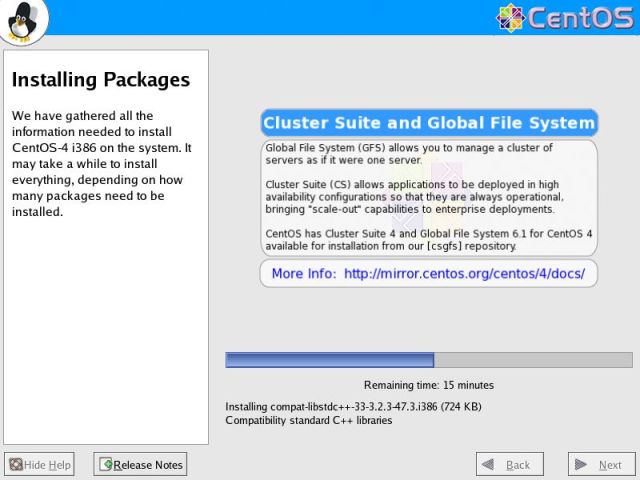
21.jpg

20.Tunggu installasi sampai selesai!!

23.jpg

21. setelah installasi selesai keluarkan CD dan booting ulang komputer.

24.jpg

21. kemudian anda akan diminta mengisi beberapa konfigurasi.
Pilih yes,i agree to the license agreement untuk menyetujui=>Next.

26.jpg

22. atur tanggal dan waktu komputer =>Next.

27.jpg

23. pilih resolusi yang akan digunakan dan sesuaikan dengan kebutuhan.Untuk server oracle hanya membutuhkan resolusi 800×600

28.jpg

24. Kita dapat menambahkan user sesuai keinginan.bila tidak ingin menambahkan user klick =>Next.

29.jpg

25.Bila kita tidak menambahkan account maka akan muncul seperti diatas,untuk melanjutkan konfigurasi pilih =>Continue=>Next.

30.jpg

26.Kita juga dapat menambahkan paket-paket aplikasi dari CD centos tambahan.bila tidak menambahkan klick =>Next.

31.jpg

27. Setelah semua Configurasi selesai klick Next untuk masuk tampilan utama.

32.jpg

28.kemudian masukkan user name dan password dan CentOS siap digunakan.

33.jpg


selamat mencoba............