Tampilkan postingan dengan label tugas politeknik. Tampilkan semua postingan

Rabu, 20 Oktober 2010

Pengembangan Jaringan Akses untuk Gedung Multi-Huni

Membangun IRB yang berfungsi dengan baik bukankan pekerjaan coba-coba. Daftar berikut memberikan hal-hal yang perlu diperhatikan dalam mengevaluasi suatu bangunan.
Infrastruktur:
  • Diagram sistem kelistrikan
  • Jumlah fasa di riser
  • Jumlah fasa di masing-masing sub-panel
  • Jarak dari basement ke masing-masing lantai
  • Jarak dari sub-panel ke tempat pelanggan
  • Topologi pengkabelan di dalam MTU
  • Pemisah dan Penapis
 Jaringan:
  • Alokasi bandwith
  • Perencanaan back-bone
  • Perencanaan frekuensi
  • Simetris atau asimetris
  • Topologi Jaringan
Ada berbagai pilihan untuk merancang dan membangun jaringan in lingkukan multi tenant (Gedung). Berikut ini akan dijabarkan mengenai keuntungan penggunaan teknologi BPL dibandingkan dengan jaringan Ethernet tradisional.
Ada tiga jenis solusi untuk pembuatan jaringan dalam suatu gedung:
  1. Instalasi menggunakan Ethernet kabel secara tradisional
  2. Instalasi MTU/MDU menggunakan infrastruktur kabel yang sudah ada, kabel listrik dan coaxial (kabel TV)
  3. Instalasi MTU/MDU menggunakan MDU Gateway pada infrastruktur yang sudah ada
topologi bpl
 Topologi Jaringan Akses Berbasis Kabel Listrik


Teknologi BPL yang saat ini berkembang  dapat bekerja pada sistem pengkabelan yang sudah tersedia dalam Gedung seperti kabel listrik, kabel antena (coaxial), atau kabel telepon. Dalam merangkai jaringan dalam suatu dapat digunakan satu macam atau kombinasi dari teknolohi yang ada, misalnya gabungan dari coaxial dan Listrik. Setelah jaringan utamanya terbentuk, jaringan tersebut dapat memberikan konektifitas ke setiap ruangan yang ada didalam Gedung. Untuk mendapatkan akes kejaringan utama tersebut sangat mudah yaitu hanya dengan menghubungkan AV200 Power Line adapate dan biasa dikenal sebagai CPE (Customer Presmise Equipment) dan layanan tersebut dapat segera dinikmati.
Adapter jalur listrik AV200 mempunyai kemampuan switching internal dan bila digunakan bersama dengan AV200 CableLAN CPE, dapat mengantikan backbone berbasis Ethernet. Sistem jaringan seperti sangat cocok untuk bangunan gedung bertingkat baik rendah, menegah maupun tinggi, misalnya ruko, town-house dan apartment atau hotel. Sebuah Head-End (HE) akan berfungsi sebagai master dan bertugas untuk mengatur komunikasi dalam jaringan. Skema jaringan BPL pada bangunan multi-huni dapat dilihat  pada Gambar berikut.


Skema Jaringan Akses Internet Berbasis Kabel Listrik


Keuntungan pengembangan jaringan dengan memanfaatkan teknologi BPL adalah:
  • Instalasinya mudah
  • Pengembangan struktur jaringan mudah
  • Mempunyai bandwidth yang memadai dan bisa dikembangkan
  • Mendukung keamanan jaringan
  • Tidak memerlukan pengkabelan baru
  • Sinyal dapat menempuh jarak yang jauh

Implementasi Broadband Internet untuk Gedung Bertingkat

Implementasi distribusi layanan Internet ke Apartemen, Hotel atau Gedung Bertingkat lainnya yang biasa dikenal sebagai MTU secara umum dapat digambarkan seperti ilustrasi berikut ini.
Implementasi Jaringan Internet BPL di Gedung Multi Huni


Sinyal Internet sampai ke Gedung bisa dialirkan melalui jaringan Serat Optik, xDSL, Nirkabel atau sarana lainnya yang diusung oleh penyedia jasa Internet. Kemudian sinya distribukan melalui jala-jala listrik atau kabel coax sesuai dengan kebutuhan dan jarak yang inggin dijangkau. Setelah dari outlet (colokan) listrik kita gunakan adapter dan kabel eternet untuk menyalurkan sinyal data ke komputer. Dengan konfigurasi seperti ini seluruh bagunan utama dan yang terkait sudah mendapatkan distribusi data atau siap untuk melakukan koneksi Internet.
Pengembangan jaringan data dengan memanfaatkan jala-jala listrik kegunaannya tidak terbatas pada penyediaan layanan Internet saja. Infrastruktur ini dapat juga digunakan untuk jaringan pengawasan (CCTV), jasa telefoni, video dan lain-lain. Gambar dibawah ini memberikan ilustrasi implementasi IRB untuk pengawasan dan perekaman video secara digital dengan memanfaatkan jala-jala listrik sebagai sarana penyalur data (jaringan data).


Implementasi CCTV dengan Memanfaatkan BPL


Kamis, 14 Oktober 2010

Membersihkan VGA Card dan RAM Card

Komputer yang jarang dibersihkan memiliki tingkat debu yang tinggi. Debu-debu yang menebal membuat tertutupnya jalur-jalur pada PCB VGA dan RAM Yang dapat menimbulkan terhalangnya lapisan jalur pada VGA dan RAM dengan slot pada motherboard. Yang dapat menimbulnya komputer menjadi bekerja tidak seperti biasanya. System menjadi Hang, dan Tidak ada penampakan pada layar monitor. Berikut Cara membersihkan VGA card dan RAM card

Bahan-bahan
  1. Kuas Halus
  2. Hapusan Pensil
  3. Cairan IPA (beli di toko bahan KIMIA)
Langkah-langkahnya
  1. Lepaskan VGA dari komputer
Melepas VGA CARD
2.  Lepaskan RAM dari komputer
ram_slot_2
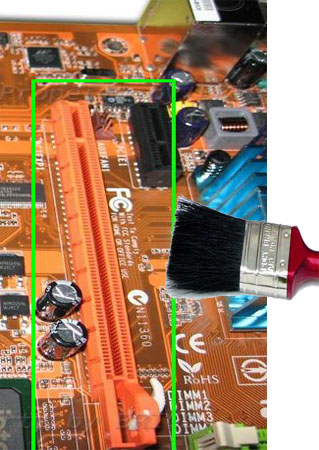
3. Bersihkhan slot VGA card dengan cairan IPA menggunakan Kuas
Bersihkan slot VGA card
4. Bersihkhan slot RAM card dengan cairan IPA menggunakan Kuas
Bersihkan slot RAM
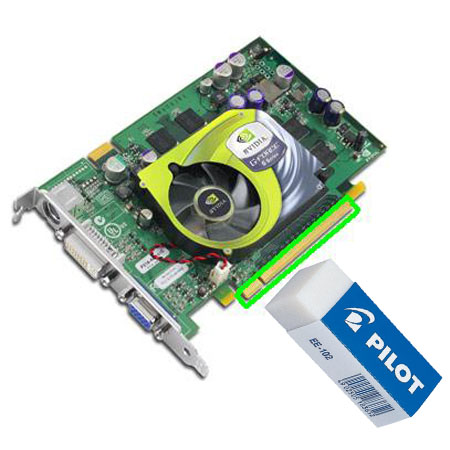
5. Bersihkhan Jalur VGA card dengan Hapusan Pensil (bertanda kotak hijau)
Bersihkan Jalur VGA card
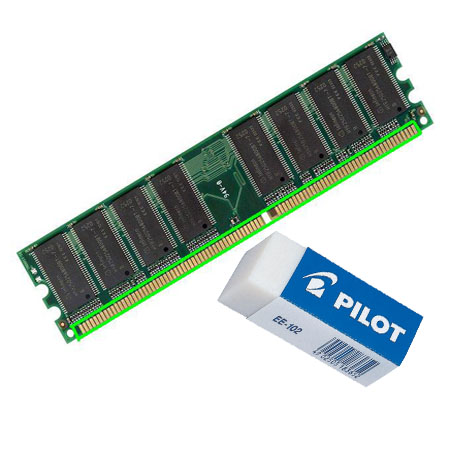
6. Bersihkhan Jalur RAM card dengan Hapusan Pensil (bertanda kotak hijau)
Bersihkan Jalur RAM
7. Pasang Kembali VGA card dan RAM card ke motherboard.

 semoga berguna bagi para semua pecinta komputer di seluruh dunia terima kasih.

Selasa, 12 Oktober 2010

Cara Mengoleskan Thermal Pasta pada HSF HDT

HSF dengan teknologi HDT memiliki kelemahan pada basenya yang tidak dan terdapat ruang antara proc dengan HSF saat dipasang. Masalah ini menyebabkan kemampuan HDT tidak optimal. Base yang tidak rata bisa dioptimalkan dengan melakukan lapping agar base heat dengan base aluminiumnya bisa lebih rata sehingga celah-celah antara HSF dengan proc bisa diminimalkan. Sedangkan untuk mengatasi timbulnya ruang antara proc dengan HSF sehingga diperlukan thermalpaste agar penyerapan panasnya optimal.
Untuk hasil terbaik pemberian thermal pasta harus menutupi semua permukaan prosesor agar penyerapan panas optimal. Cara pemberianya dioleskan pada 2 permukaan heatpipenya tapi tidak diratakan semuanya. Tujuan pemberian secara drop adalah agar tidak terjadi lubang2 pada pasta saat HSF ditekan. Bila diratakan pada permukaan proc atau permukaan Base HSF maka saat ditekan akan menimbulkan lubang2 pada permukaan antara prosesor dengan base HSF. Pengujian menurut benchmarkreviews menemukan cara mengoleskan pasta yang baik pada HSF HDT.

percobaan pertama:


tandai dengan spidol adalah batas sisi-sisi prosesor yang menyentuh base HSF. Mengoleskan cara ini tidak optimal hasilnya karena tidak semua permukaan prosesor bersentuhan dengan base HSF

percobaan kedua:


hasilnya masih kurang optimal karena masih ada bagian yang tidak terkena pasta

percobaan ketiga:


ini adalah hasil yang paling optimal karena semua permukaan prosesor terkena pasta secara merata.
Pernah saya coba pasang HSF HDT (Sunbeam Core Contact 120mm) tanpa pasta dan yang terjadi suhu full loadnya mencapai 60c, bila menggunakan thermal pasta suhu prosesor full load 47c tes menggunakan Intel Burn Test. Pemberian pasta waktu itu hanya 1 titik di prosesor sehingga tidak semua permukaan proc terkena pasta. Saya akan coba membuktikan cara pengolesan thermal pasta ini apakah signifikan dalam menurunkan suhu. jika dilihat dari teorinya dimana permukaan HSF yang tidak rata masuk akal apabila pasta yang banyak dan merata pada seluruh permukaan prosesor berpengaruh signifikan karena terjadi gap hampir pada seluruh permukaan proc dengan base HSF akibat dari base HSF yang tidak rata.

Senin, 11 Oktober 2010

Pemasangan Tinta Infus pada Printer


Kali ini akan kita kupas tuntas cara pemasangan tinta infus. Cara ini berdasarkan pengalaman sendiri, gara-gara pemakaian tinta ala suntik yang membuat capek, jengkel, putus asa, stress, obsessif kompulsif dan akhirnya waham :P
Apalagi pemakaian cartridge asli yang malah menggerogoti kantong :(
Mari kita mulai, siapkan perlengkapan yang dibutuhkan:

1. Printer, sebaiknya yang sudah habis masa garansi.
2. Tempat tinta+ infus, ini harganya kira-kira 25-35 ribu per warna.
2. Solder atau mata bor untuk melubangi cartridge, sebagai jalan masuknya infus.
3. Otak, untuk berpikir ;P
Walaupun jenis printer berbeda-beda namun pada prinsipnya pemasangan tinta infus sama (sejauh pengetahuan penulis).
Di percobaan ini penulis memakai Printer HP Deskjet D2466.
I. PERKIRAAN
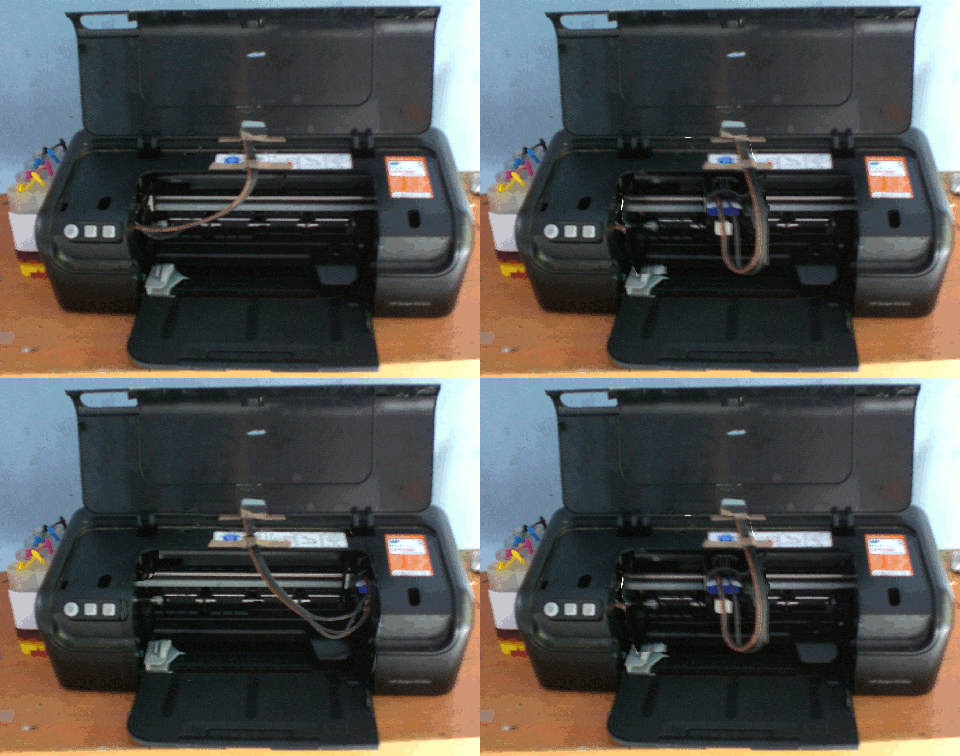
Tahap ini adalah paling menentukan sekaligus puncak seni paling tinggi.. :) karena di sini kita dituntut untuk berpikir; bagaimana cara masuknya slang infus ke dalam printer, sehingga ketika printer bekerja, slang tidak mengganggu jalannya cartridge (gak kesrimpet gitu..)
printer-tinta-infus
II. PEMASANGAN
Setelah ditentukan “pintu masuknya” segera pasang infus sesuai urutan skema, yaitu 1, 2 lalu 3.
Masukkan isi tinta ke dalam botolnya.
skema-tinta-infus
cartridge-dan-infus
III. PERAWATAN
Selalu posisikan botol tinta dengan printer pada posisi sejajar. Jangan pernah mengangkat-angkat botol tinta karena akan mengakibatkan tinta terguyur nerocos keluar cartridge.
printer_infus_sejajar
Hati-hati pada printer yang masih bergaransi karena garansi akan hilang!
Sekian saja panduan super singkat

Kamis, 07 Oktober 2010

Langkah-Langkah Merakit

Komponen perakit komputer tersedia di pasaran dengan beragam pilihan kualitas dan harga. Dengan merakit sendiri komputer, kita dapat menentukan jenis komponen, kemampuan serta fasilitas dari komputer sesuai kebutuhan.Tahapan dalam perakitan komputer terdiri dari:
A. Persiapan
B. Perakitan
C. Pengujian
D. Penanganan Masalah
rakit1.jpg

Persiapan
Persiapan yang baik akan memudahkan dalam perakitan komputer serta menghindari permasalahan yang mungkin timbul.Hal yang terkait dalam persiapan meliputi:
  1. Penentuan Konfigurasi Komputer
  2. Persiapan Kompunen dan perlengkapan
  3. Pengamanan
Penentuan Konfigurasi Komputer
Konfigurasi komputer berkait dengan penentuan jenis komponen dan fitur dari komputer serta bagaimana seluruh komponen dapat bekerja sebagai sebuah sistem komputer sesuai keinginan kita.Penentuan komponen dimulai dari jenis prosessor, motherboard, lalu komponen lainnya. Faktor kesesuaian atau kompatibilitas dari komponen terhadap motherboard harus diperhatikan, karena setiap jenis motherboard mendukung jenis prosessor, modul memori, port dan I/O bus yang berbeda-beda.
Persiapan Komponen dan Perlengkapan
Komponen komputer beserta perlengkapan untuk perakitan dipersiapkan untuk perakitan dipersiapkan lebih dulu untuk memudahkan perakitan. Perlengkapan yang disiapkan terdiri dari:
  • Komponen komputer
  • Kelengkapan komponen seperti kabel, sekerup, jumper, baut dan sebagainya
  • Buku manual dan referensi dari komponen
  • Alat bantu berupa obeng pipih dan philips
Software sistem operasi, device driver dan program aplikasi.
rakit2.jpg
Buku manual diperlukan sebagai rujukan untuk mengatahui diagram posisi dari elemen koneksi (konektor, port dan slot) dan elemen konfigurasi (jumper dan switch) beserta cara setting jumper dan switch yang sesuai untuk komputer yang dirakit.Diskette atau CD Software diperlukan untuk menginstall Sistem Operasi, device driver dari piranti, dan program aplikasi pada komputer yang selesai dirakit.
Pengamanan
Tindakan pengamanan diperlukan untuk menghindari masalah seperti kerusakan komponen oleh muatan listrik statis, jatuh, panas berlebihan atau tumpahan cairan.Pencegahan kerusakan karena listrik statis dengan cara:
  • Menggunakan gelang anti statis atau menyentuh permukaan logam pada casing sebelum memegang komponen untuk membuang muatan statis.
  • Tidak menyentuh langsung komponen elektronik, konektor atau jalur rangkaian tetapi memegang pada badan logam atau plastik yang terdapat pada komponen.
rakit3.jpg
Perakitan
Tahapan proses pada perakitan komputer terdiri dari:
  1. Penyiapan motherboard
  2. Memasang Prosessor
  3. Memasang heatsink
  4. Memasang Modul Memori
  5. memasang Motherboard pada Casing
  6. Memasang Power Supply
  7. Memasang Kabel Motherboard dan Casing
  8. Memasang Drive
  9. Memasang card Adapter
  10. Penyelesaian Akhir
 1. Penyiapan motherboard
Periksa buku manual motherboard untuk mengetahui posisi jumper untuk pengaturan CPU speed, speed multiplier dan tegangan masukan ke motherboard. Atur seting jumper sesuai petunjuk, kesalahan mengatur jumper tegangan dapat merusak prosessor.
rakit4.jpg
2. Memasang Prosessor
Prosessor lebih mudah dipasang sebelum motherboard menempati casing. Cara memasang prosessor jenis socket dan slot berbeda.Jenis socket
  1. Tentukan posisi pin 1 pada prosessor dan socket prosessor di motherboard, umumnya terletak di pojok yang ditandai dengan titik, segitiga atau lekukan.
  2. Tegakkan posisi tuas pengunci socket untuk membuka.
  3. Masukkan prosessor ke socket dengan lebih dulu menyelaraskan posisi kaki-kaki prosessor dengan lubang socket. rapatkan hingga tidak terdapat celah antara prosessor dengan socket.
  4. Turunkan kembali tuas pengunci.
rakit5.jpg
Jenis Slot
  1. Pasang penyangga (bracket) pada dua ujung slot di motherboard sehingga posisi lubang pasak bertemu dengan lubang di motherboard
  2. Masukkan pasak kemudian pengunci pasak pada lubang pasak
Selipkan card prosessor di antara kedua penahan dan tekan hingga tepat masuk ke lubang slot.
rakit6.jpg

3. Memasang Heatsink
Fungsi heatsink adalah membuang panas yang dihasilkan oleh prosessor lewat konduksi panas dari prosessor ke heatsink.Untuk mengoptimalkan pemindahan panas maka heatsink harus dipasang rapat pada bagian atas prosessor dengan beberapa clip sebagai penahan sedangkan permukaan kontak pada heatsink dilapisi gen penghantar panas.Bila heatsink dilengkapi dengan fan maka konektor power pada fan dihubungkan ke konektor fan pada motherboard.  
rakit16.jpg

4. Memasang Modul Memori
Modul memori umumnya dipasang berurutan dari nomor socket terkecil. Urutan pemasangan dapat dilihat dari diagram motherboard.Setiap jenis modul memori yakni SIMM, DIMM dan RIMM dapat dibedakan dengan posisi lekukan pada sisi dan bawah pada modul.Cara memasang untuk tiap jenis modul memori sebagai berikut.
Jenis SIMM
  1. Sesuaikan posisi lekukan pada modul dengan tonjolan pada slot.
  2. Masukkan modul dengan membuat sudut miring 45 derajat terhadap slot
  3. Dorong hingga modul tegak pada slot, tuas pengunci pada slot akan otomatis mengunci modul.
rakit7.jpg

rakit8.jpg
Jenis DIMM dan RIMM
Cara memasang modul DIMM dan RIMM sama dan hanya ada satu cara sehingga tidak akan terbalik karena ada dua lekukan sebagai panduan. Perbedaanya DIMM dan RIMM pada posisi lekukan
  1. Rebahkan kait pengunci pada ujung slot
  2. sesuaikan posisi lekukan pada konektor modul dengan tonjolan pada slot. lalu masukkan modul ke slot.
  3. Kait pengunci secara otomatis mengunci modul pada slot bila modul sudah tepat terpasang.
 
rakit9.jpg
rakit10.jpg
  5. Memasang Motherboard pada Casing
Motherboard dipasang ke casing dengan sekerup dan dudukan (standoff). Cara pemasangannya sebagai berikut:
  1. Tentukan posisi lubang untuk setiap dudukan plastik dan logam. Lubang untuk dudukan logam (metal spacer) ditandai dengan cincin pada tepi lubang.
  2. Pasang dudukan logam atau plastik pada tray casing sesuai dengan posisi setiap lubang dudukan yang sesuai pada motherboard.
  3. Tempatkan motherboard pada tray casing sehinga kepala dudukan keluar dari lubang pada motherboard. Pasang sekerup pengunci pada setiap dudukan logam.
  4. Pasang bingkai port I/O (I/O sheild) pada motherboard jika ada.
  5. Pasang tray casing yang sudah terpasang motherboard pada casing dan kunci dengan sekerup.
  
rakit11.jpg
  6. Memasang Power Supply
Beberapa jenis casing sudah dilengkapi power supply. Bila power supply belum disertakan maka cara pemasangannya sebagai berikut:
  1. Masukkan power supply pada rak di bagian belakang casing. Pasang ke empat buah sekerup pengunci.
  2. HUbungkan konektor power dari power supply ke motherboard. Konektor power jenis ATX hanya memiliki satu cara pemasangan sehingga tidak akan terbalik. Untuk jenis non ATX dengan dua konektor yang terpisah maka kabel-kabel ground warna hitam harus ditempatkan bersisian dan dipasang pada bagian tengah dari konektor power motherboard. Hubungkan kabel daya untuk fan, jika memakai fan untuk pendingin CPU.
rakit12.jpg
7. Memasang Kabel Motherboard dan Casing
Setelah motherboard terpasang di casing langkah selanjutnya adalah memasang kabel I/O pada motherboard dan panel dengan casing.
  1. Pasang kabel data untuk floppy drive pada konektor pengontrol floppy di motherboard
  2. Pasang kabel IDE untuk pada konektor IDE primary dan secondary pada motherboard.
  3. Untuk motherboard non ATX. Pasang kabel port serial dan pararel pada konektor di motherboard. Perhatikan posisi pin 1 untuk memasang.
  4. Pada bagian belakang casing terdapat lubang untuk memasang port tambahan jenis non slot. Buka sekerup pengunci pelat tertutup lubang port lalumasukkan port konektor yang ingin dipasang dan pasang sekerup kembali.
  5. Bila port mouse belum tersedia di belakang casing maka card konektor mouse harus dipasang lalu dihubungkan dengan konektor mouse pada motherboard.
  6. Hubungan kabel konektor dari switch di panel depan casing, LED, speaker internal dan port yang terpasang di depan casing bila ada ke motherboard. Periksa diagram motherboard untuk mencari lokasi konektor yang tepat.
rakit13.jpg
rakit14.jpg
rakit15.jpg

8. Memasang Drive
Prosedur memasang drive hardisk, floppy, CD ROM, CD-RW atau DVD adalah sama sebagai berikut:
  1. Copot pelet penutup bay drive (ruang untuk drive pada casing)
  2. Masukkan drive dari depan bay dengan terlebih dahulu mengatur seting jumper (sebagai master atau slave) pada drive.
  3. Sesuaikan posisi lubang sekerup di drive dan casing lalu pasang sekerup penahan drive.
  4. Hubungkan konektor kabel IDE ke drive dan konektor di motherboard (konektor primary dipakai lebih dulu)
  5. Ulangi langkah 1 samapai 4 untuk setiap pemasangan drive.
  6. Bila kabel IDE terhubung ke du drive pastikan perbedaan seting jumper keduanya yakni drive pertama diset sebagai master dan lainnya sebagai slave.
  7. Konektor IDE secondary pada motherboard dapat dipakai untuk menghubungkan dua drive tambahan.
  8. Floppy drive dihubungkan ke konektor khusus floppy di motherboard
Sambungkan kabel power dari catu daya ke masing-masing drive.
rakit17.jpg
9. Memasang Card Adapter
Card adapter yang umum dipasang adalah video card, sound, network, modem dan SCSI adapter. Video card umumnya harus dipasang dan diinstall sebelum card adapter lainnya. Cara memasang adapter:
  1. Pegang card adapter pada tepi, hindari menyentuh komponen atau rangkaian elektronik. Tekan card hingga konektor tepat masuk pada slot ekspansi di motherboard
  2. Pasang sekerup penahan card ke casing
  3. Hubungkan kembali kabel internal pada card, bila ada.
rakit18.jpg
10. Penyelessaian Akhir
  1. Pasang penutup casing dengan menggeser
  2. sambungkan kabel dari catu daya ke soket dinding.
  3. Pasang konektor monitor ke port video card.
  4. Pasang konektor kabel telepon ke port modem bila ada.
  5. Hubungkan konektor kabel keyboard dan konektor mouse ke port mouse atau poert serial (tergantung jenis mouse).
  6. Hubungkan piranti eksternal lainnya seperti speaker, joystick, dan microphone bila ada ke port yang sesuai. Periksa manual dari card adapter untuk memastikan lokasi port.
 
rakit19.jpg
Pengujian
Komputer yang baru selesai dirakit dapat diuji dengan menjalankan program setup BIOS. Cara melakukan pengujian dengan program BIOS sebagai berikut:
  1. Hidupkan monitor lalu unit sistem. Perhatikan tampilan monitor dan suara dari speaker.
  2. Program FOST dari BIOS secara otomatis akan mendeteksi hardware yang terpasang dikomputer. Bila terdapat kesalahan maka tampilan monitor kosong dan speaker mengeluarkan bunyi beep secara teratur sebagai kode indikasi kesalahan. Periksa referensi kode BIOS untuk mengetahui indikasi kesalahan yang dimaksud oleh kode beep.
  3. Jika tidak terjadi kesalahan maka monitor menampilkan proses eksekusi dari program POST. ekan tombol interupsi BIOS sesuai petunjuk di layar untuk masuk ke program setup BIOS.
  4. Periksa semua hasil deteksi hardware oleh program setup BIOS. Beberapa seting mungkin harus dirubah nilainya terutama kapasitas hardisk dan boot sequence.
  5. Simpan perubahan seting dan keluar dari setup BIOS.
Setelah keluar dari setup BIOS, komputer akan meload Sistem OPerasi dengan urutan pencarian sesuai seting boot sequence pada BIOS. Masukkan diskette atau CD Bootable yang berisi sistem operasi pada drive pencarian.
Penanganan Masalah
Permasalahan yang umum terjadi dalam perakitan komputer dan penanganannya antara lain:
  1. Komputer atau monitor tidak menyala, kemungkinan disebabkan oleh switch atau kabel daya belum terhubung.
  2. Card adapter yang tidak terdeteksi disebabkan oleh pemasangan card belum pas ke slot/
LED dari hardisk, floppy atau CD menyala terus disebabkan kesalahan pemasangan kabel konektor atau ada pin yang belum pas terhubung.  Selamat Mencoba dan Semoga Bermanfaat.

Create By Update-Go Denny©

Setting Modem D-Link ADSL 2545b

Langkah yang harus dilakukan dalam setting Modem ADSL D-Link yaitu tentunya menghubungkan komputer terlebih dahulu ke Port Modem dan Port NIC pada Komputer. Langkah berikutnya:
1. Setelah itu setting pada Connection Setup untuk memasukan IP Defaul Modem
IP Default Modem ADSL yaitu 192.168.1.1
2. Namun disini saya menggunakan IP Modem 192.168.1.2
3. Sedikit Penjelasan tentang cara Setting IP address pada Komputer
a. Klik Start >> Control Panel >> Network Connections seperti:
b. Double Klik Local Area Connection dan Pilih TCP / IP Properties seperti:
c. Masukkan IP Addres Seperti:
d. Klik OK untuk menutup Protocol TCP / IP
e. Centang Show Icon untuk memunculkan Icon Connection seperti:
4. Setting Modem ADSL D-Link pada Web Browser
Udah pada tahu donk apa itu Web Browser?
Jika belum saya kasih tahu apa itu Web Browser.
Web Browser adalah media untuk berselancar di Internet seperti Penghubung gitu loh.
Ada Berapa banyak yach Web Browser?
Dari yang saya ketahui Web Browser itu ada banyak sekali namun yang sering digunakan kebanyakan orang ada 4 Web Browser salah yaitu:
1. Internet Explorer
2. Mozilla Firefox
3. Google Crome
4. Opera
Dari Keempat Web Browser diatas saya menggunakan Web Browser bawaan Windows System yang digunakan yaitu Internet Explorer.
Lanjut ke Setting Modem di Web Browser yuk. Lets Go…
1. Buka Web Browser Internet Explorer baik ada di Start menu atau pun di Shortcut Dekstop oke >> Klik<<
2. Ketikkan IP Modem yang tadi kita setting pada gateway yaitu 192.168.1.2 >> Enter <<
3. Isikan Username dan Password Defaul Modem ADSL D-Link yaitu :
a. Username : admin
b. Password : admin >> Enter <<
4. Setelah masuk di Web D-Link seperti:
5. Terdapat beberapa Item pada pojok kiri, yang kita gunakanan hanya  >> Adnvanced Setup <<
6. Pada Advanced Setup pilih WAN untuk setting Username dan Password Speedy dari Telkom
7. Pada Wide Area Network, anda dapat membuat baru dengan klik >> Add <<
8. Pada ATM PVC klik Next karena kita akan menggunakan >> VPInya = 0 dan VCInya = 35<< (Catatan: Untuk Speedy, biasanya menggunakan VPI = 8, VCI = 81)
9. Pada Connection Type kita pilih yang >> PPP over Ethernet (PPPoE) << klik Next untuk melanjutkan
10. Pada PPP Username and password masukkan username dan password dari Speedy seperti:
11. Pada >> Enable IGMP Multicast, and WAN Service << klik Next saja untuk menyatakan setuju atau proses setting selesai.
Sudah mengerti belum cara settingnya WAN?
Jika sudah kita berlanjut Menstting LAN pada Web D-Link

Mengapa harus Setting LAN lagi?
Karena kita akan menentukan IP untuk Client yang lain apakan menggunakan IP Statik atau DHCP.
Caranya hampir sama dengan Setting WAN diatas, tetapi ini lebih mudah cukup >>klik LAN<<
Cara Setting LAN di Web D-Link
1. Setelah masuk pada LAN Setting di Web D-Link
2. Masukkan IP Address, Subnetmask untuk merubah IP Modem, pada kolom IP Address dan Subnetmask kemudian centang atau tandai >>Standard Mode << seperti:
3. Masukkan IP  Client seperti 192.168.1.3 maksudnya para client lain akan mendapatkan IP address mulai dari 192.168.1.3 jika menggunakan DHCP
4. Centang >>Enable DHCP Server<< untuk membuat IP address secara keseluruhan tanpa mendatangi Komputer Client dan Masukkan Start IP Address dan End IP Address serta Subnetmask, seperti:
Sekarang kita sudah melakukan dua setting yaitu WAN dan LAN, biar lebih Apdol kita setting juga DNS Server dari Telkom yaitu 202.134.2.5 dan 202.134.0.155 yaitu dengan masuk ke >>DNS<< pada Advanced Setup.
1. Masukkan 202.134.2.5 pada >>Primary DNS server<<  dan 202.134.0.155 pada >>econdary DNS server<<  seperti:
2. Klik Next untuk menyatakan setuju
Nah, akhirnya selesai juga deh setting Modem ADSL D-Link 2545b untuk Koneksi Speedy.
Ada beberapa Tips untuk melakukan pengecekan Koneksi yaitu:
1. Pengecekan atau PING ke IP Modem 192.168.1.2 seperti:
2. Pengecekan atau PING ke IP Situs contoh google.com, seperti:
Selanjutnya anda bisa berselancar ria didalam Web Browser yang anda gunakan baik Internet Explorer, Mozilla Firefox dan lain-lain.
Create by Update-Go denny©